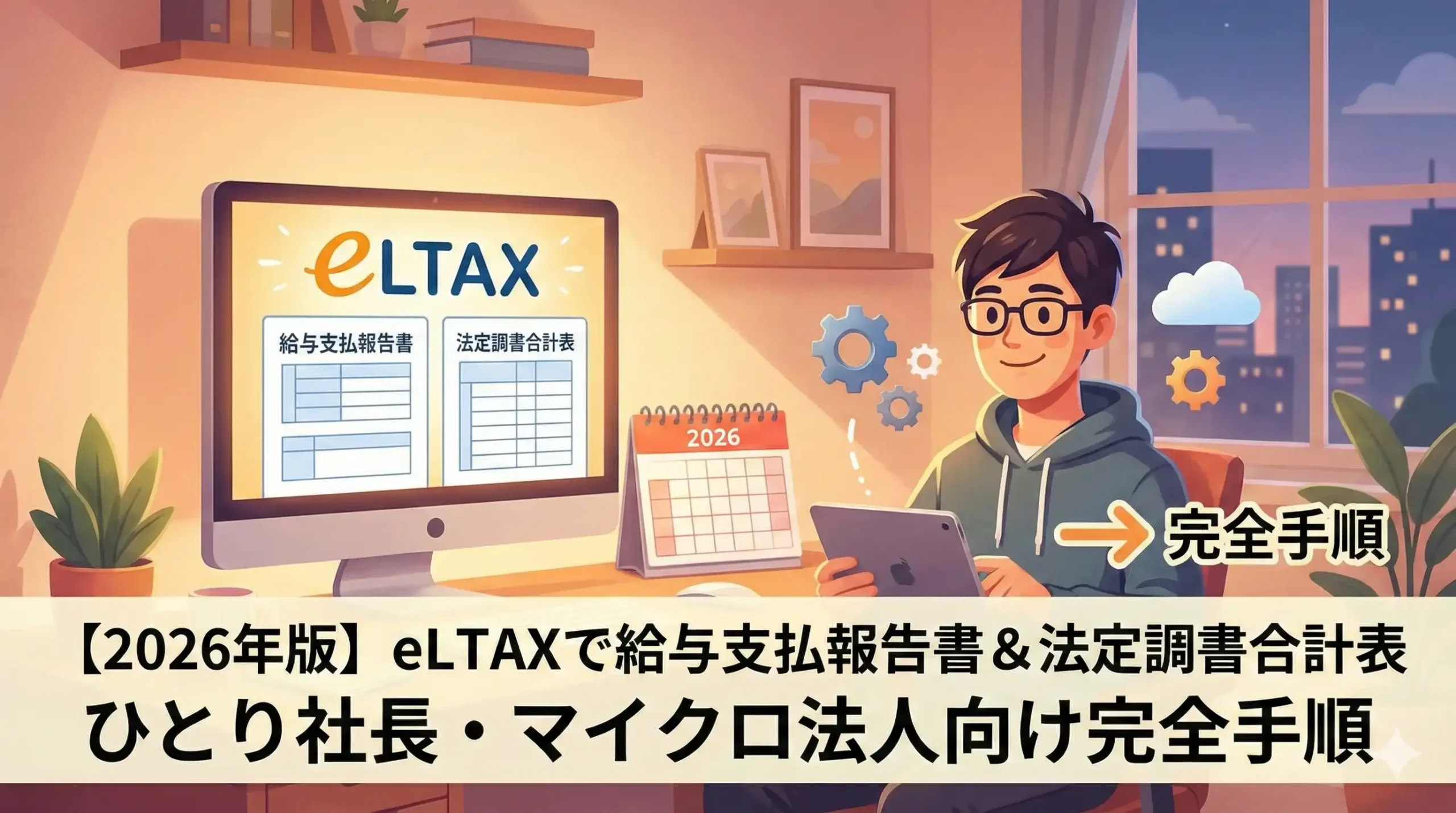
ひとり社長やマイクロ法人を運営されている皆さん、毎年1月末に迫る給与支払報告書と法定調書合計表の提出は、年末調整業務の中でも特に神経を使う作業の一つですよね。役員報酬が150万円以下で、年末調整を自分で完結させている場合でも、この二つの書類の提出は必須です。これらの書類の全体像や基本的な書き方について不安がある方は、マイクロ法人社長必見!「法定調書合計表」「給与支払報告書」「年末調整」「源泉徴収票」の書き方と提出、全体像を徹底解説!をご覧ください。しかも、給与支払報告書は市役所へ、法定調書合計表は税務署へと、別々の提出先があり、それぞれの手続きに手間がかかることに頭を悩ませていませんか?
ご安心ください。この記事では、eLTAX(エルタックス)という地方税の電子申告システムを活用し、これらの書類を一度の操作で市役所と税務署の両方に提出する、2026年版の完全手順を徹底解説します。特に、年間の役員報酬額が150万円を超えないひとり社長・マイクロ法人の方を対象に、年末調整を前提とした解説を進めます。
2026年1月末は休日ですが、提出期限は翌月曜日の2月2日となります。eLTAXシステムへの入力は2025年12月中旬から可能ですが、実際に提出(送信)が可能になるのは年明けの2026年1月5日からです。それより前に送信するとエラーとなるため、注意が必要です。この記事を読めば、年末調整書類の準備をスムーズに進め、期限内に安心して提出を完了できるようになるでしょう。eLTAXを活用して、複雑な年末調整業務をスマートに乗り切りましょう。
eLTAXで給与支払報告書・法定調書合計表を提出するメリットと注意点
eLTAXを利用して給与支払報告書と法定調書合計表を提出することは、ひとり社長・マイクロ法人にとって多くのメリットがあります。しかし、いくつか注意すべき点も存在します。
2026年版の提出期限とeLTAXの入力・提出時期
まず、最も重要な提出期限とシステム利用可能時期について確認しましょう。
- 提出期限: 毎年1月末日ですが、2026年1月末日は土曜日であるため、翌月曜日の2月2日が最終提出期限となります。この期限を過ぎると延滞税などのペナルティが課される可能性があるので、余裕を持った提出を心がけましょう。
- eLTAXシステムへの入力: 2025年12月中旬の現時点から、eLTAXシステム上でのデータ入力は可能です。これにより、年末年始の忙しい時期を避けて、事前にじっくりと書類を作成する時間が確保できます。
- eLTAXからの提出(送信): 実際にeLTAXを通じてデータを送信できるようになるのは、2026年1月5日からです。入力が完了していても、この日より前に送信ボタンを押してしまうと、システムエラーが発生し、再提出が必要になる場合があります。焦らず、指定された送信開始日以降に手続きを行うようにしましょう。入力は年内に済ませ、送信は年明けに、という流れがおすすめです。
eLTAXを利用する最大のメリットは、給与支払報告書(市役所提出)と法定調書合計表(税務署提出)を、一回の操作で両方の提出先に同時に送ることができる点です。これにより、紙での作成・郵送の手間や、それぞれの提出先への個別対応が不要となり、大幅な時間短縮と効率化が実現します。また、電子データとして履歴が残るため、将来的な確認作業も容易になります。
事前準備:eLTAX利用開始届と住民税の知識
eLTAXを利用するには、事前にいくつかの準備が必要です。まだeLTAXの利用を開始していない場合は、まず「eLTAX利用開始届」を提出し、利用者IDを取得する必要があります。また、税務署への電子申告(e-Tax)との連携も推奨されます。これらの手続きが済んでいない方は、eLTAXの公式サイトなどを参照し、利用開始届の提出方法やe-Taxとの連携方法を確認しておきましょう。
さらに、住民税の「特別徴収」と「普通徴収」に関する知識も重要です。【マイクロ法人】の住民税は「特別徴収」か「普通徴収」か?事務負担を抑える最適な選択と切り替え方法を徹底解説。ひとり社長やマイクロ法人の場合、原則として住民税は特別徴収(給与から天引き)ではなく、普通徴収(自分で納付)を選択することが多いでしょう。普通徴収が認められる条件や、各自治体ごとの取り扱いは異なるため、事前にご自身の居住地の自治体の情報を確認しておく必要があります。特に、「給与が少額で毎月の給与から住民税を天引きできない場合」という基準は多くの自治体で設けられており、具体的な金額基準(例:年間給与93万円以下、100万円以下など)も自治体によって異なりますので、必ずご自身で確認してください。この知識は、後のeLTAX入力時に「普通徴収」を選択し、必要に応じて理由を記入する際に不可欠となります。
eLTAX PCデスクDL版の初期設定と提出先選択
それでは、eLTAX PCデスクDL版を起動し、給与支払報告書と法定調書合計表の作成・提出準備を進めていきましょう。
バージョンアップとログイン:申告手続きの開始
eLTAX PCデスクDL版は、定期的にバージョンアップが行われます。もし以前からインストールしていた場合は、必ず最新バージョンへのアップデート作業を行ってください。古いバージョンのままだと、最新の様式に対応していなかったり、不具合が生じたりする可能性があります。
バージョンアップが完了したら、eLTAX PCデスクDL版を起動します。
1. 画面左上のプルダウンメニューから「利用者」を選択し、ご自身の利用者IDを選びます。
2. 「申告に関する手続き」の中から「申告データの作成」をクリックします。
3. 表示される画面で「OK」をクリックし、利用者IDまたはマイナンバーカードを利用してログインしてください。
ログイン後、「利用者情報確認画面」が表示されます。ここでご自身の提出先情報が正しく登録されているかを確認します。
提出先情報の登録と申告書の選択
利用者情報確認画面の「提出先情報」から、ご自身の居住地の「個人都道府県民税」「市町村民税(普通徴収)」が選択されていることを確認します。もし初めての申告で提出先情報が登録されていない場合は、「提出先」タブから必要な自治体を追加登録することができます。
次に、申告する手続きを選択します。
1. 「個人住民税 支払い報告書」「源泉徴収票及び表」にチェックを入れます。これにより、給与支払報告書と法定調書合計表の両方を扱えるようになります。
2. 「次へ」をクリックして進みます。
ここで、「特別徴収」と表示される場合がありますが、この段階では気にせず進んでください。後ほど個別の入力画面で「普通徴収」を選択する機会がありますので、ご心配なく。
過去にeLTAXで申告したことがある場合は、過去のデータが現れることがありますので、内容を確認しておきましょう。申告が初めての場合は、以下の必須事項を入力していきます。
- 法人住所: ご自身の法人の所在地を正確に入力します。
- 受給者総数: 給与を支払った人数を記入します。ひとり社長の場合は「1」と入力します。
- 納入書の送付: 「不要」で問題ありません。
- 提出先税務所: クリックして、法人の登記住所を管轄する税務署を選択します。これにより、法定調書合計表の提出先が自動的に設定されます。
これらの情報を入力したら、「次へ」をクリックし、データ作成の次のステップに進みましょう。
ひとり社長・マイクロ法人向け給与支払報告書データの詳細入力
ここからが、給与支払報告書と法定調書合計表の具体的なデータ入力作業です。ひとり社長・マイクロ法人ならではの注意点を踏まえながら、正確に入力していきましょう。個別の法定調書や給与支払報告書について、より詳細なガイドは税理士・社労士に聞いた!法定調書と給与支払報告書の完全ガイドをご参照ください。
基本情報の入力:提出年分、支払い期間、通知先設定
まずは、基本的な申告情報を手入力で作成していきます。
1. 「手入力による作成」を選択します。
2. 「新規支払い年分」は「令和7年分」を選択します。
3. 「提出年学期」は、先述の通り2026年1月5日から送信が可能ですので、その間の日付、例えば「2026年1月5日」など、提出を予定している日付を入力します。期限は2月2日ですので、この期間内の日付を指定してください。
4. 「支払い期間」は、給与を支払い始めた月(通常は1月、または法人設立月)から12月までを入力します。
5. 「この2つはeLTAXで受け取る」を選択します。これにより、提出後の受付通知などがeLTAX経由で届きます。
6. 「通知先Eメール」を入力します。以前に申請したことがある場合、このボタンが押せなくなっていることがあります。その場合は、入力済みのメールアドレスの細部の文字を一度消してから再度入力し直すと、ボタンが押せるようになることがあります。
7. 「送信確認」をクリックし、eLTAXからテストメールが届いたら、記載されている確認コードをコピーして貼り付け、認証を完了させます。
受給者情報(ご自身)の入力:地方税・国税両方に対応
次に、給与支払いを受けているご自身の情報を入力していきます。これが給与支払報告書の個人別明細書と、法定調書合計表の基礎情報となります。
1. 作成区分: ここが重要なポイントです。「地方税国税」を選択してください。この設定により、市役所(地方税)と税務署(国税)の両方に同時にデータが送信されることになります。
2. 地方税提出先: 「選択」をクリックし、ご自身の居住地の自治体を選択します。
3. 個人番号: ご自身のマイナンバーを入力します。
4. 役職名: ご自身が合同会社の代表社員であれば「代表社員」、株式会社の代表取締役であれば「代表取締役」などと入力します。
5. 給与種別: 「給与」を選択します。
6. 1年間に支払った給与の総額: ご自身の2025年分の年間役員報酬額を入力します。
7. 源泉徴収税額: ひとり社長で役員報酬が低い場合、源泉徴収税額が「0円」となるケースがほとんどです。その場合は「0」と入力します。
8. 1年間に給与から差し引いた社会保険料の合計額: 国民健康保険料や国民年金保険料、または社会保険に加入している場合の社会保険料の年間合計額を正確に記載します。
9. 適用: マイクロ法人で他に事業所得などがあり、年末調整だけでは所得が確定しない場合は、最終的に確定申告で全てを正確に申告するため、ここに「年末調整や年末調整済」などと記載します。自治体によっては記載方法が異なる場合があるので、不安な場合はご自身の自治体の案内を確認してください。
自治体によっては、特別徴収ではなく普通徴収にする場合に、その理由をこの欄に記入しなければならないケースもあります。この点も、ご自身の自治体のルールを事前に確認しておくことが大切です。年末調整が未の項目は、基本的には未記入で問題ありません。
もし2025年から給与の受け取りを開始した場合は、「就職」にチェックを入れ、法人設立日を記入します。これは、その年から給与の支払いが発生したことを知らせるためのものです。
共通情報として、ご自身の生年月日と法人番号を入力します。
最重要!「普通徴収」へのチェックと条件確認
そして、最も重要な箇所がここです。必ず「普通徴収」にチェックを入れてください。
改めて「普通徴収」について説明します。
- 普通徴収: 住民税を自分で納付する方法です。年4回に分けて送られてくる納付書で支払います。
- 特別徴収: 住民税を事業主(法人)が給与から天引きし、まとめて自治体に納付する方法です。
ひとり社長・マイクロ法人の場合、毎月の給与額が少額で住民税の天引きが難しい、あるいは法人側の事務負担を軽減したいといった理由から、普通徴収を選択することが一般的です。
しかし、普通徴収が認められるには条件があります。最も代表的な条件の一つが、「給与が少額で、毎月の給与から住民税を天引きできない場合」です。この「少額」の具体的な金額基準は、自治体によって異なります。例えば、年間給与支払金額が93万円以下、または100万円以下といった基準を設けている自治体が多いようです。ご自身の居住地の自治体の基準を必ず確認し、その条件を満たしていることを確認した上で「普通徴収」にチェックを入れてください。このチェックを怠ると、特別徴収として扱われ、後で住民税の納付方法に関する連絡が来るなど、手間が増える可能性があります。
全ての入力が完了したら、「次へ」をクリックし、合計表の入力へと進みます。
法定調書合計表の入力と電子署名:年内の準備完了まで
給与支払報告書の個人情報入力が終わったら、次に法定調書合計表の入力と、年内にできる最終準備である電子署名に進みます。
合計表入力のポイントと作成結果の確認
「合計表入力」をクリックすると、法定調書合計表の入力画面が表示されます。ここでは、先ほど入力したご自身の給与情報が自動的に反映されているはずです。
- 源泉徴収票の提出枚数: ひとり社長の場合、ご自身の分で「1」と入力します。
- 支払金額: 先ほど入力したご自身の年間役員報酬額が反映されているか確認します。
- 源泉徴収税額: 源泉徴収税額が0円の場合、ここも0円となっていることを確認します。
- 源泉徴収は150万円以下の役員報酬の場合は提出不要: この項目は、源泉徴収税額が0円で、かつ役員報酬が年間150万円以下の場合は、基本的に提出不要となります。しかし、eLTAXを通じて給与支払報告書と同時に提出する流れの中で、データとして作成されるため、特別な操作は不要です。
入力内容に誤りがないことを確認したら、「保存して次へ」をクリックします。
次の画面では、「地方税」と「国税」それぞれの作成結果が表示されます。どちらも「正常」と表示されていることを必ず確認してください。もし「エラー」や「警告」が表示されている場合は、その指示に従って修正作業を行う必要があります。作成結果が正常であることを確認できたら、「次へ」をクリックして進みます。
すると、出来上がった合計表が表示されます。
- 画面上の該当箇所をクリックすると、給与支払報告書の総括表が表示されます。
- 別の箇所をクリックすると、給与支払報告書の個人別明細書も確認できます。
これらの書類に記載されている内容(特に氏名、住所、給与額、社会保険料、普通徴収のチェックなど)が正しいことを再度しっかりと確認してください。全て間違いがなければ、「閉じて」次のステップへと進みましょう。
電子署名で年内の準備を終える
内容確認が終わると、いよいよ電子署名のステップに移ります。これは、提出する書類が間違いなくご自身によって作成されたものであることを証明する重要な手続きです。
1. 「電子署名に移るよう」という表示の下に、提出する2つの書類(給与支払報告書、法定調書合計表)がリストアップされています。これらの書類にチェックを入れます。
2. 「署名付与」をクリックします。
3. マイナンバーカードをカードリーダーにセットし、「次へ」をクリックします。
4. マイナンバーカードに設定した、署名用電子証明書のパスワード(6〜12桁の英数字)を入力します。このパスワードは、マイナンバーカードを申請した際に設定したもので、数字4桁の暗証番号とは異なりますので注意してください。
5. パスワードを入力し「次へ」をクリックすると、電子署名が完了します。
電子署名が完了した後の画面では、データの送信について尋ねられます。「データ送信は年が明けてからなのでひとまずここでいいえ」を選択してください。これは、前述の通り、eLTAXからの提出(送信)は2026年1月5日以降でないとエラーになるためです。
これで、年内に行える準備作業は全て完了です。システムへの入力と電子署名を済ませておけば、年明けは送信作業のみとなり、非常にスムーズに手続きを進めることができます。大変お疲れ様でした。
2026年1月5日以降の最終送信と受付確認
年内の準備が完了したら、あとは年が明けて2026年1月5日以降に最終的な送信作業を行うだけです。提出期限の2月2日までに、余裕を持って手続きを済ませましょう。ここでは、提出日として指定した1月5日を例に、送信から受付確認までの手順を解説します。
eLTAXからの最終送信と市役所提出分の確認
年明け、eLTAX PCデスクDL版を起動します。
1. 申告メニューから「申告データの送信」を選択します。
2. 再度、送信対象となる2つの書類(給与支払報告書、法定調書合計表)にチェックを入れます。
3. 「送信」ボタンをクリックします。これにより、電子署名済みのデータがeLTAXシステムを通じて、市役所と税務署へ送信されます。
送信が完了したら、データが正しく受付されたかを確認しましょう。
1. トップページに戻り、「メッセージ照会」をクリックします。
2. 「本人」タブをクリックします。
3. 該当する申告書(給与支払報告書/法定調書合計表)をクリックし、「表示」をクリックします。
4. メッセージ内容の中に「送信された申告データを受付けました」という表示があれば、市役所へ提出する給与支払報告書の総括表と個人別明細書の提出は無事完了です。
この受付通知は、重要な提出完了の証拠となりますので、確認を怠らないようにしてください。また、提出した書類をいつでもすぐに閲覧できるように、PDFファイルで保存しておくことをお勧めします。
この画面で「紹介」「印刷」「本票別」といったオプションをクリックすると、PDFファイルとして保存することが可能です。ご自身のPCやクラウドストレージに大切に保管しておきましょう。
e-Taxでの国税分(法定調書合計表)の受付確認
eLTAX上では地方税分(給与支払報告書)の受付結果を確認できますが、国税分(法定調書合計表)については、e-Tax側での確認が必要となります。e-Taxシステムにログインして、受付状況を確認しましょう。
1. e-Taxにログインします。
2. 「お知らせ」メニューから「受信通知」をクリックします。
3. 「給与所得の源泉徴収票等の法定調書合計表(地方提出用)」という項目をクリックします。
4. 内容の中に「送信されたデータを受け付けました」というメッセージが確認できれば、税務署へ提出する法定調書合計表の提出も無事完了です。これで、すべての提出作業が完了したことになります。
e-Taxでも、提出した法定調書合計表の控えをPDFファイルとして作成し、保存しておくことをお勧めします。
1. 「調を表示する」をクリックします。
2. 該当する「調」を選択し、「調作成」をクリックします。
3. これでPDFファイルが作成されますので、データでファイリングして保管しておきましょう。
以上で、eLTAXを利用した給与支払報告書および法定調書合計表の提出に関する、すべての手順が完了です。お疲れ様でした。
まとめ
2026年版のeLTAXを利用した給与支払報告書と法定調書合計表の提出は、ひとり社長・マイクロ法人にとって年末調整業務の効率化を実現する強力な手段です。今回の解説を通じて、eLTAX PCデスクDL版の起動から、詳細なデータ入力、そして最終的な送信と受付確認までの一連の手順を深くご理解いただけたことと思います。
特に、2026年2月2日という提出期限、そして2026年1月5日以降の送信開始日を守ることの重要性、さらにはひとり社長・マイクロ法人特有の「普通徴収」選択とその条件確認が、スムーズな手続きの鍵となります。これらのポイントをしっかりと押さえ、年内の事前準備と年明けの最終送信を計画的に行うことで、複雑に感じられがちな年末調整業務も格段に楽になるでしょう。
eLTAXとe-Taxを連携させることで、市役所と税務署への提出をワンストップで完了できるのは、貴重な時間を事業運営に集中したいひとり社長・マイクロ法人にとって、計り知れないメリットをもたらします。この記事が、皆さんの年末調整業務をより効率的で安心できるものにする一助となれば幸いです。今後も、このようなデジタルツールを積極的に活用し、マイクロ法人の運営をさらにスマートにしていきましょう。
—
【免責事項】
この記事は、eLTAXを用いた給与支払報告書および法定調書合計表の提出に関する一般的な情報提供を目的としています。税法改正や自治体ごとの運用、または個別の事情により、記載内容と異なる場合があります。また、個別の税務相談には対応しておりません。具体的な手続きを進める際は、必ずご自身の税理士や税務署、またはeLTAX・e-Taxの公式サイトなどで最新の情報をご確認いただくか、専門家にご相談ください。本情報の利用により生じた損害等について、当サイトおよび執筆者は一切の責任を負いかねますので、あらかじめご了承ください。